

Slide Memo 사용 가이드
Slide Memo의 모든 기능을 자세히 알아봅니다.
설치하기
- 아래 링크를 누르면 설치 파일을 바로 받아요. SlideMemo-Setup.exe 다운로드
- 받은 파일을 실행해요. PC 보호 창이 뜨면 추가 정보를 누르고 실행을 눌러요.
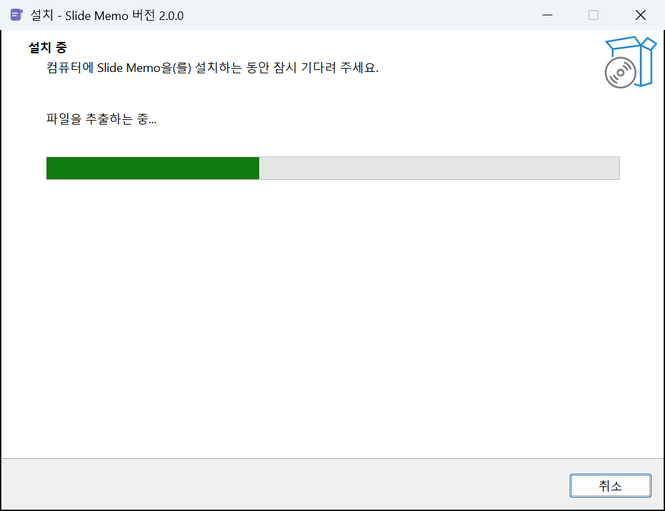
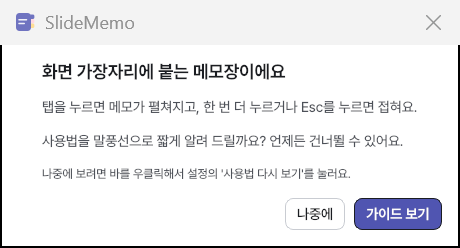
- 설치가 끝나면 앱이 바로 실행돼요. 처음 켜면 사용법을 말풍선으로 안내할지 물어봐요.
제거할 때는 설정 → 앱 → 설치된 앱 → Slide Memo에서 제거해요. 2.0.0으로 올리면
메모 색이 바뀌어서 1.x로 되돌릴 수 없어요. 되돌리려면 업데이트 때 만든
백업(memos.db.bak)을 써요.
기본 사용법
화면 오른쪽(또는 왼쪽) 가장자리에 세로 탭이 붙어 있어요.
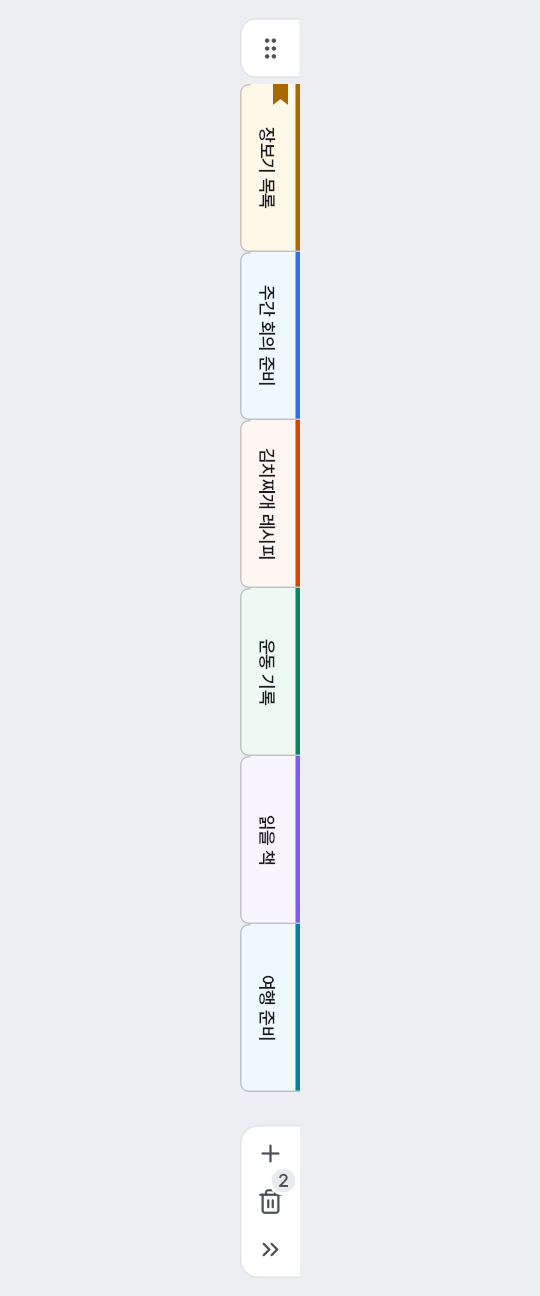
앱 안의 사용법 가이드와 같은 순서예요.
- 탭을 누르면 메모가 펼쳐지고, 다시 누르거나 Esc를 누르면 접혀요.
- 새 메모 : 탭 아래 더하기 단추를 누르거나 Ctrl+N을 눌러요.
- 휴지통 : 새 메모 단추 아래에 있어요. 지운 메모 수가 숫자로 보여요.
- 바 옮기기 : 맨 위 손잡이(점 6개)를 끌면 위아래로 옮겨요.
- 잠깐 숨기기 : 맨 아래 » 단추나 Ctrl+Shift+Z로 숨겨요.
- 설정 · 가장자리 바꾸기 : 바나 시스템 트레이 아이콘을 오른쪽 마우스로 눌러요.
바 안쪽 가장자리를 마우스로 끌면 폭이, 위·아래 끝을 끌면 길이가 바뀌어요. 설정에서 숫자로도 바꿀 수 있어요.
-
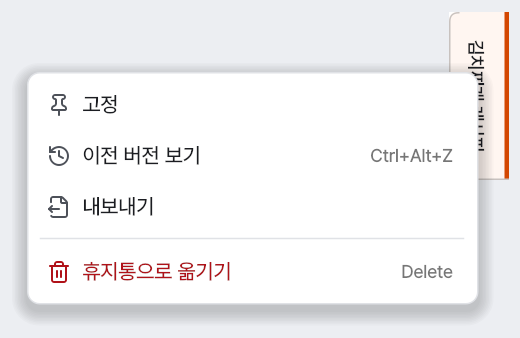
고정 / 이전 버전 보기 / 내보내기 / 휴지통으로 옮기기 : 메모 탭을 오른쪽 마우스로 눌러요.
-
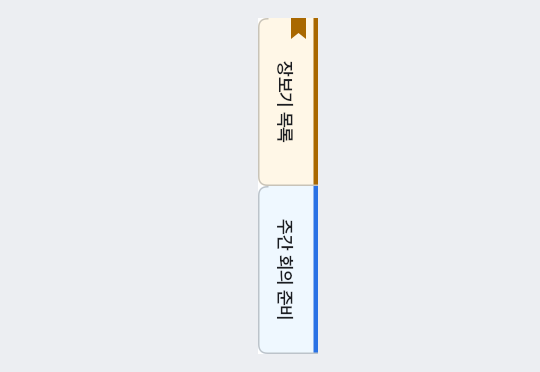
고정 : 고정한 메모는 어떤 정렬에서도 맨 위에 있고, 탭에 책갈피가 달려요.

-
고정 · 내보내기 : 위 줄의 정렬 단추 옆 단추로도 할 수 있어요.
-
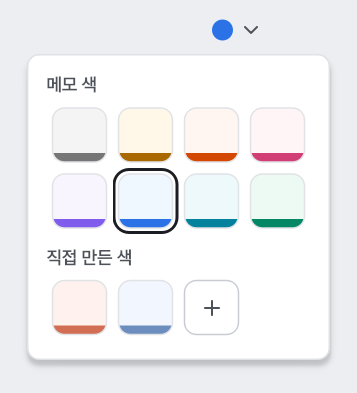
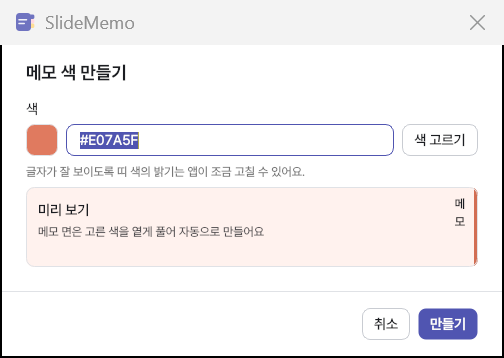
메모 색 : 제목 옆 색 단추에서 종이 톤 8가지(회색·노랑·주황·분홍·보라·파랑·청록·초록)와 직접 만든 색(최근 6개)을 골라요. 새 메모는 노랑이에요. **+**를 누르면 색을 직접 만들 수 있고, 한 가지 색만 고르면 앱이 면과 띠를 알아서 맞춰요(그라데이션은 없어요). 직접 만든 색은 우클릭해서 바꾸거나 지워요.
-
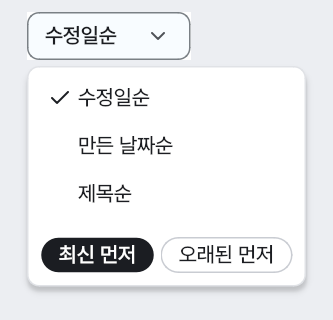
정렬 : 위 줄의 정렬 단추에서 수정일순·만든 날짜순·제목순과 최신 먼저·오래된 먼저를 골라요.
-
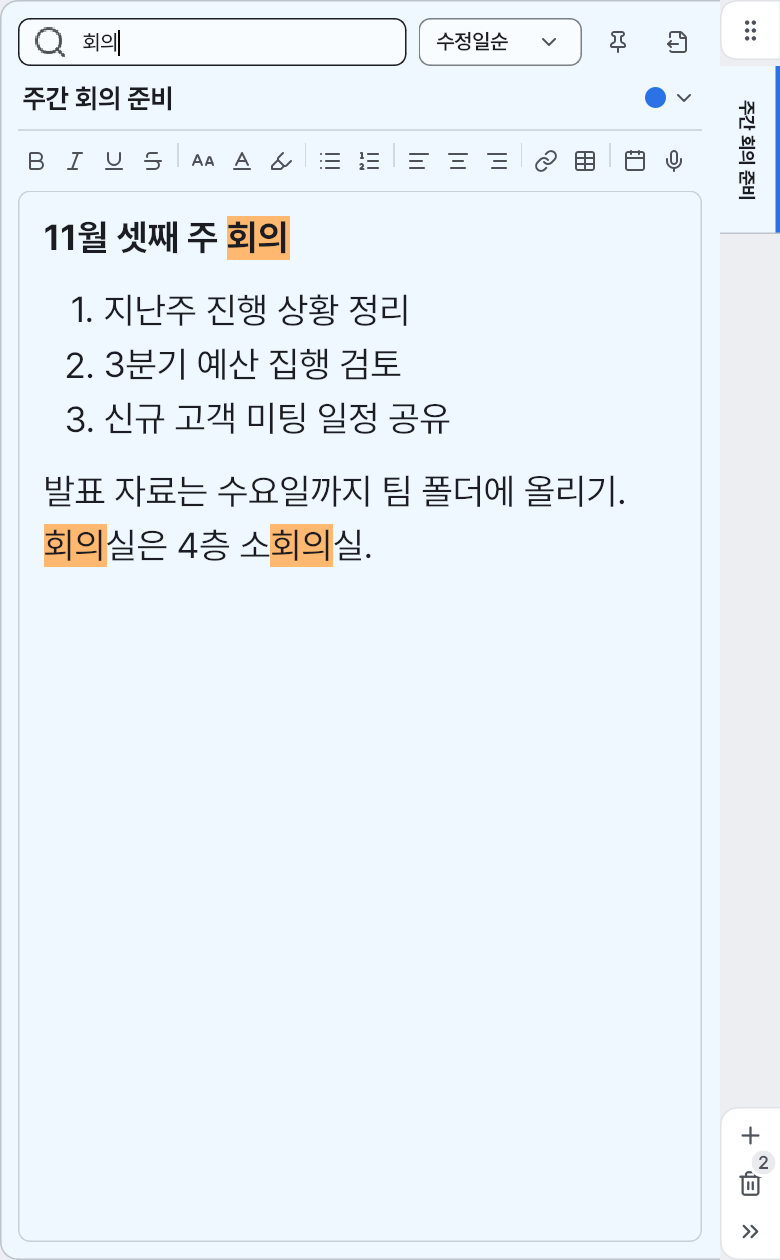
검색 : Ctrl+F 또는 검색 칸에서 제목·본문을 찾아요.
-
찾은 메모의 탭만 보이고, 찾은 글자는 본문에서 강조돼요.
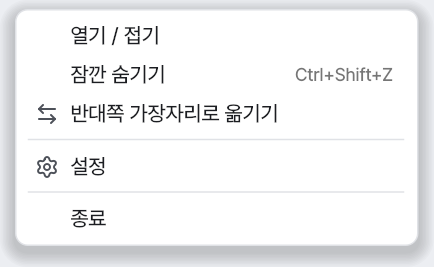
- 가장자리 바꾸기 : 트레이 아이콘이나 바를 우클릭 → 반대쪽 가장자리로 옮기기
- 자동 저장 : 입력을 멈추고 0.6초 뒤 저절로 저장돼요.
화면 모드
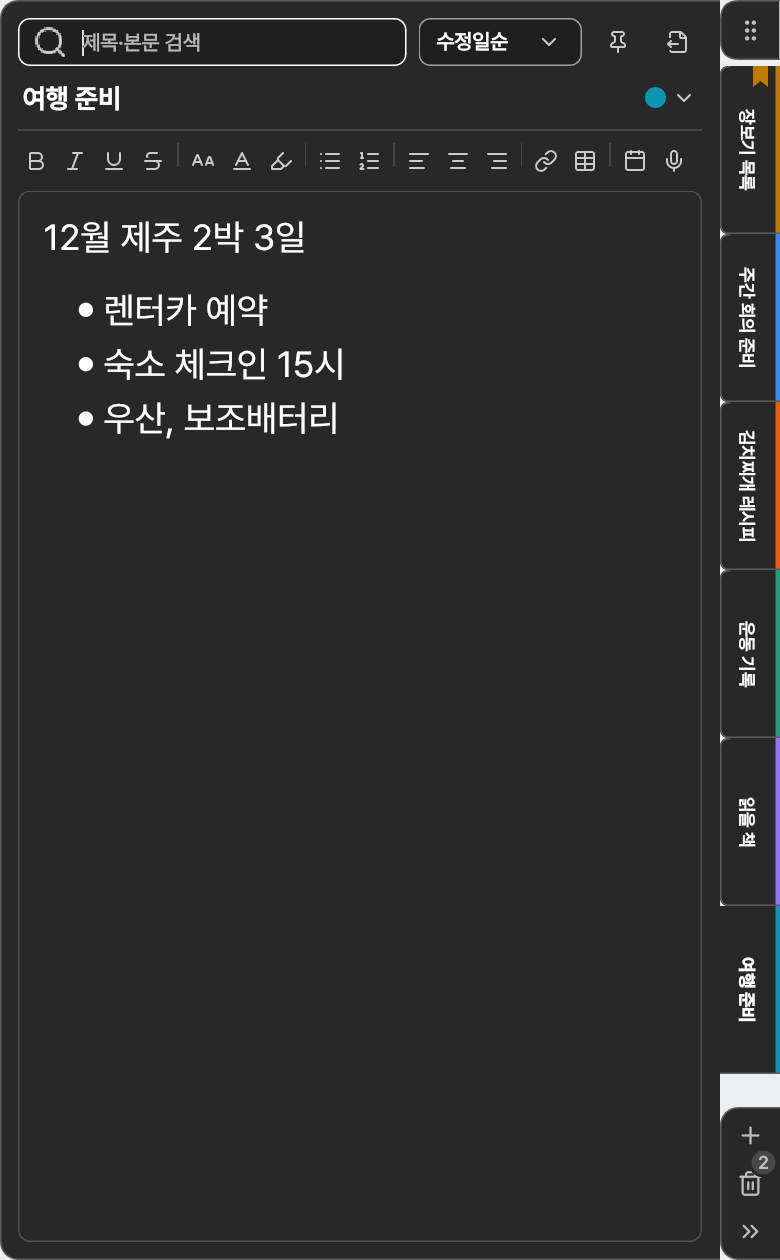
설정 → 일반 → 화면 모드에서 밝게, 어둡게, 시스템 설정 따르기 중에 골라요. 어두운 화면에서는 메모 면이 모두 같은 어두운 색이 되고, 탭의 색 띠로 메모를 구분해요.
단축키 모음
메모 관리
| 단축키 | 기능 |
|---|---|
Ctrl+N | 새 메모 만들기 |
Ctrl+S | 바로 저장 |
Ctrl+F | 메모 검색 |
Ctrl+E | 메모를 파일로 내보내기 |
Ctrl+Alt+Z | 이전 버전 보기 · 되돌리기 |
Ctrl+Shift+C | 메모 전체 글 복사 |
Ctrl+Shift+D | 지금 메모를 휴지통으로 (휴지통에서는 완전히 지우기) |
Delete | 탭을 고른 뒤 누르면 휴지통으로 (본문을 쓰는 중에는 글자 지우기) |
Ctrl+Shift+Z | 바 잠깐 숨기기 / 다시 보이기 (어디서나) |
Esc | 메모 접기 / AI 작업 취소 |
서식
| 단축키 | 기능 |
|---|---|
Ctrl+B | 굵게 |
Ctrl+I | 기울임 |
Ctrl+U | 밑줄 |
Ctrl+K | 링크 넣기 |
날짜·시간 넣기
| 단축키 | 형식 | 예시 |
|---|---|---|
F5 | 메모장 형식 | 오전 09:30 2025-05-26 |
Ctrl+; | 날짜만 | 2025-05-26 |
Ctrl+Shift+; | 시간만 | 09:30 |
Ctrl+Alt+; | ISO 형식 | 2025-05-26T09:30:00 |
Ctrl+Shift+H | 한국식 | 2025년 05월 26일 월요일 |
AI 기능
| 단축키 | 기능 |
|---|---|
Ctrl+Alt+S | 요약 |
Ctrl+Alt+T | 번역 (한↔영) |
Ctrl+Alt+P | 맞춤법 교정 |
Ctrl+Alt+H | 제목 자동 생성 |
Ctrl+Alt+K | 키워드 추출 |
AI 기능 사용하기
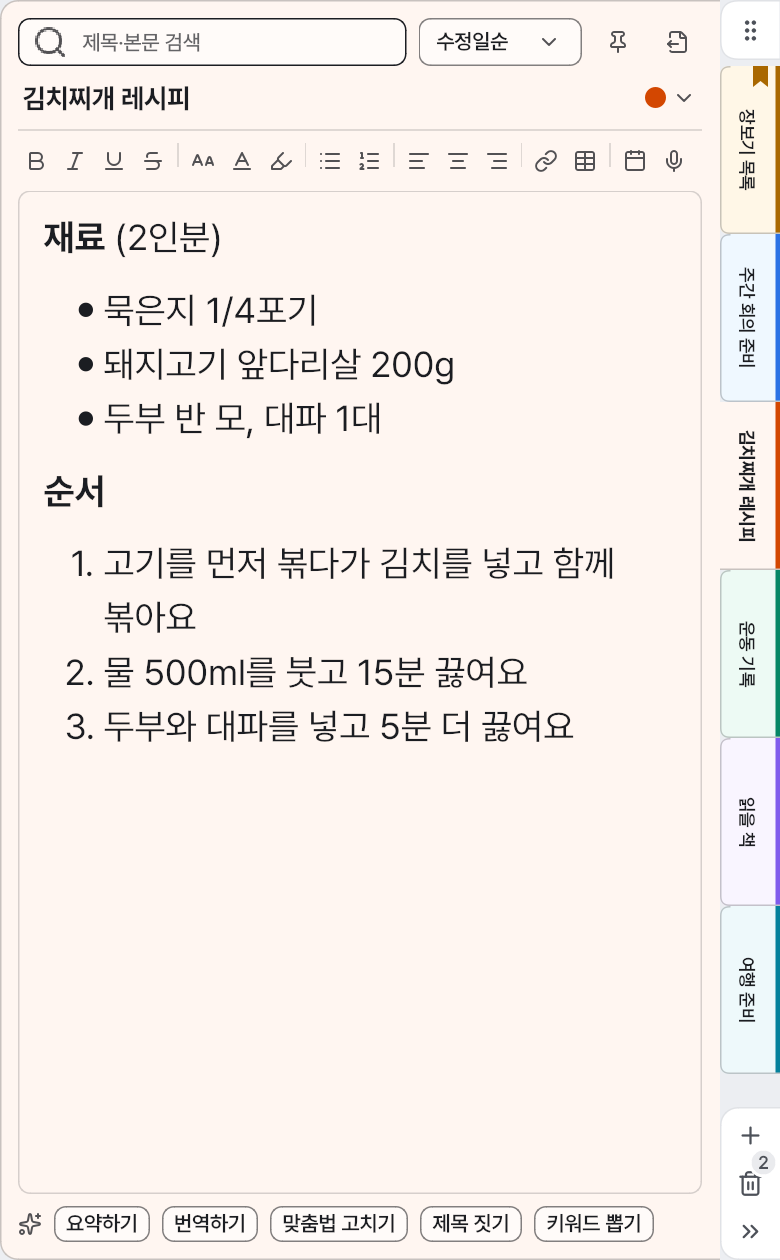
설정 → AI 탭에서 API 키를 입력하고 AI 기능 사용을 켜요.
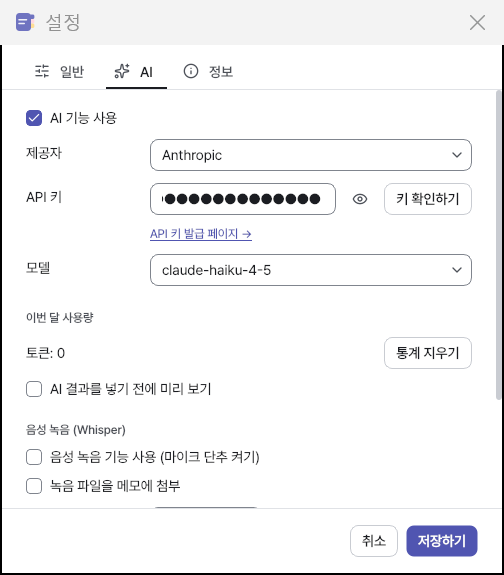
켜면 본문 아래에 AI 단추 줄(요약하기 · 번역하기 · 맞춤법 고치기 · 제목 짓기 · 키워드 뽑기)이 나타나요.
| 기능 | 설명 |
|---|---|
| 요약 | 메모 내용을 짧게 요약해요. |
| 번역 (한↔영) | 한국어와 영어를 알아서 번역해요. |
| 맞춤법 교정 | 철자·문법 오류를 고쳐요. |
| 제목 생성 | 내용을 보고 제목을 지어요. |
| 키워드 추출 | 핵심 키워드 5~10개를 뽑아요. |
단축키, 본문 아래 단추, 본문 우클릭 → AI로 다듬기 어디서든 쓸 수 있어요. 진행 중에 취소하려면 Esc를 눌러요.
음성 녹음 사용하기
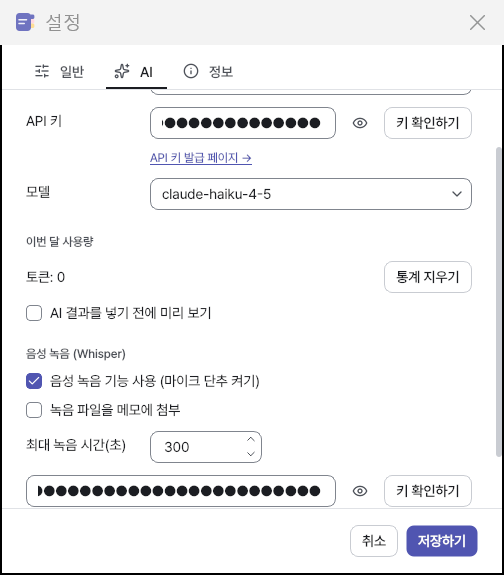
설정 → AI 탭에서 음성 녹음 기능 사용을 체크하고 OpenAI API 키를 입력해요.
- 1
녹음 시작
서식바의 마이크 단추를 눌러요. - 2
녹음 종료
단추를 다시 누르면 녹음이 끝나요. - 3
글로 변환
Whisper가 말을 글로 바꿔 새 메모로 만들어요.

마이크 권한이 필요해요. 최대 녹음 시간은 설정에서 바꿀 수 있어요 (기본 300초).
이전 버전으로 되돌리기
메모는 저절로 저장되기 때문에, 내용을 실수로 지우면 그대로 확정돼요. 그래서 덮어쓰기 직전의 내용을 자동으로 남겨 둬요.
여는 방법은 두 가지예요.
- 메모 탭 오른쪽 마우스 → 이전 버전 보기
- Ctrl+Alt+Z
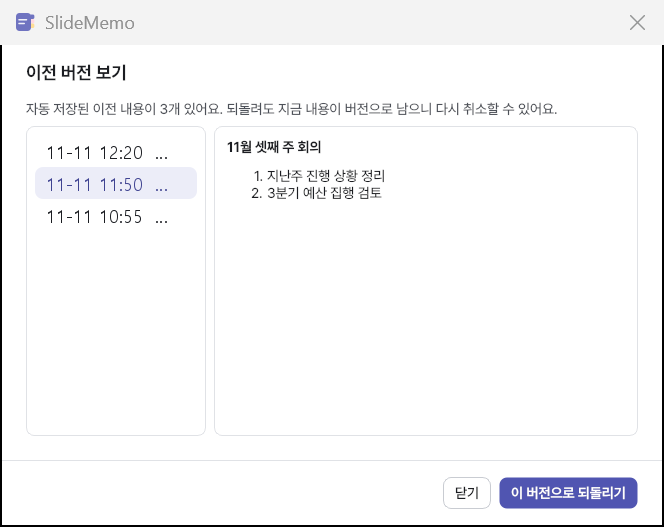
목록에서 시점을 고르면 내용을 미리 볼 수 있고, 이 버전으로 되돌리기를 누르면 적용돼요.
| 항목 | 내용 |
|---|---|
| 저장 주기 | 5분 간격 (그 사이 바뀐 것은 하나로 묶여요) |
| 보관 개수 | 메모마다 최근 20개 |
| 보관 범위 | 어느 시점에 지워도 최대 5분 전 상태로 되돌릴 수 있어요 |
되돌리기 직전 상태도 함께 저장돼서, 잘못 되돌렸다면 다시 이전 버전에서 원래대로 돌아올 수 있어요.
실행 취소(Ctrl+Z) 는 다른 메모를 보고 돌아와도 그대로 남아 있어요. 다만 앱을 끄면 사라지니, 그 뒤에는 이전 버전 기능으로 되돌려요.
파일로 내보내기
메모를 파일로 저장할 수 있어요.
- 위 줄의 정렬 옆 내보내기 단추
- 메모 탭 오른쪽 마우스 → 내보내기
- Ctrl+E
| 형식 | 용도 | 남는 것 |
|---|---|---|
.odt | Word에서 열기 | 표·목록·굵게·색·이미지 |
.md | 마크다운 편집기·깃허브 | 제목·표·목록·서식 (색 제외) |
.txt | 순수 텍스트 | 글자만 |
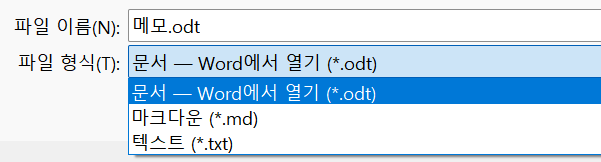
저장 창에서 파일 형식을 고르면 그 형식으로 저장돼요. 제목은 문서 맨 위에 들어가요.
Google 드라이브에 보관하려면 Drive 데스크톱 앱을 설치한 뒤, 내보내기 위치를 드라이브 폴더로 정하면 돼요.
바 잠깐 숨기기
발표하거나 화면을 공유할 때 메모 바를 통째로 감출 수 있어요.
- 맨 아래 » 단추
- 바 오른쪽 마우스 → 잠깐 숨기기
- 어디서나 쓰는 단축키 Ctrl+Shift+Z (다른 프로그램을 쓰는 중에도 돼요)
숨기면 화면 가장자리에 작은 로고 단추가 남아요. 로고 단추를 누르거나, 같은 단축키를 다시 누르거나, 시스템 트레이 아이콘을 누르면 숨기기 직전 상태 그대로 돌아와요. 로고 단추는 위아래로 끌어서 옮길 수 있고, 다른 앱이 전체 화면이면 숨어요.
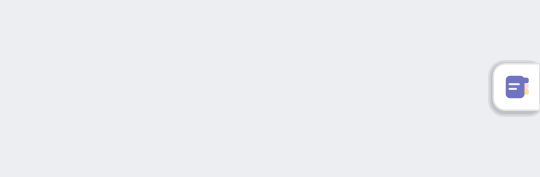
숨긴 상태는 저장되지 않아요. 앱을 다시 켜면 평소대로 나타나요.
사용법 가이드
처음 실행하면 안내 창이 뜨고, 가이드 보기를 누르면 말풍선으로 사용법을 알려 줘요 (바 5단계 · 메모 4단계). 언제든 건너뛸 수 있어요.
다시 보려면 설정 → 일반 → 사용법 다시 보기를 눌러요. 업데이트 안내 창의 [사용법 가이드 보기] 단추로도 열 수 있어요.
휴지통
메모를 지우면 확인 창 없이 바로 휴지통으로 가요. 잘못 지웠다면 그때 뜨는 토스트의 되돌리기를 누르면 그 자리에서 돌아와요.
지운 메모는 30일 동안 휴지통에 있어요. 휴지통 단추는 새 메모 단추 아래에 늘 있고, 지운 메모 수가 숫자로 보여요. (바 우클릭 → 휴지통 보기로도 열 수 있어요)
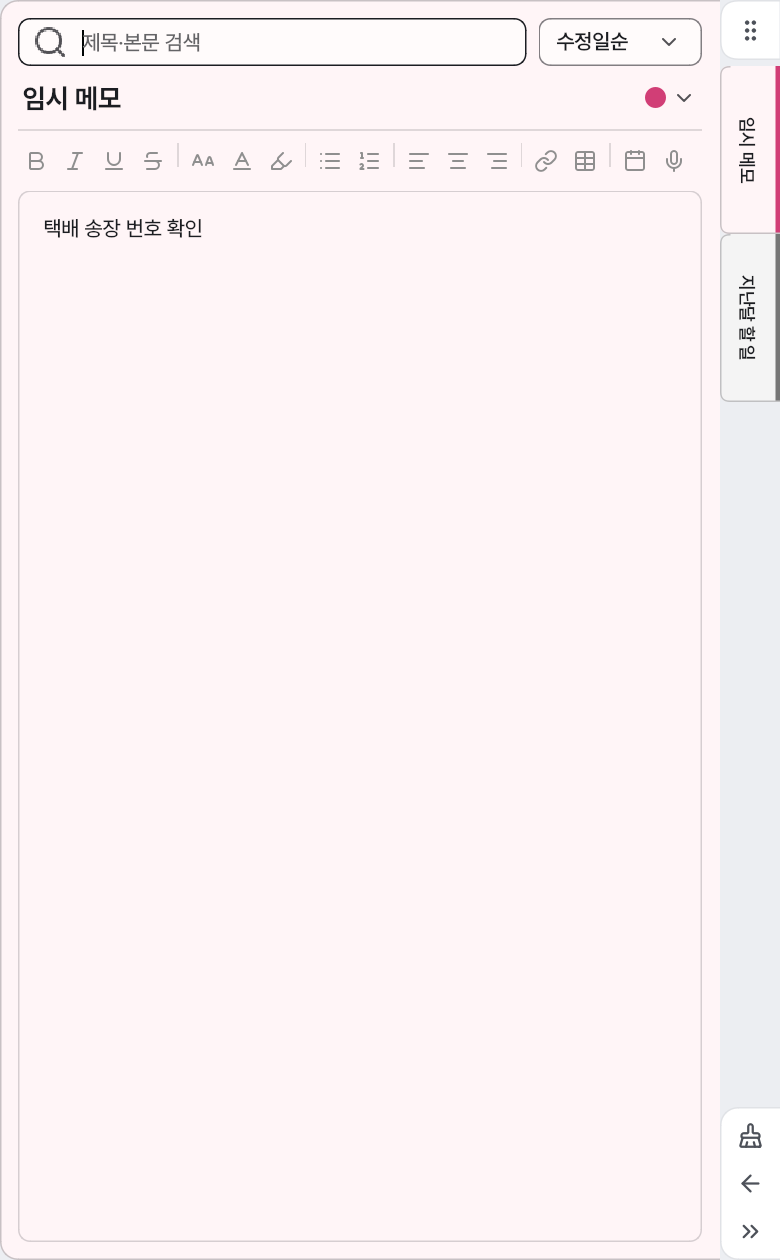
- 휴지통에서도 검색과 정렬을 그대로 쓸 수 있어요
- 메모를 누르면 내용을 미리 볼 수 있어요 (미리 보는 메모는 고칠 수 없어요)
- 되살리기 · 완전히 지우기는 그 탭을 오른쪽 마우스로 눌러요
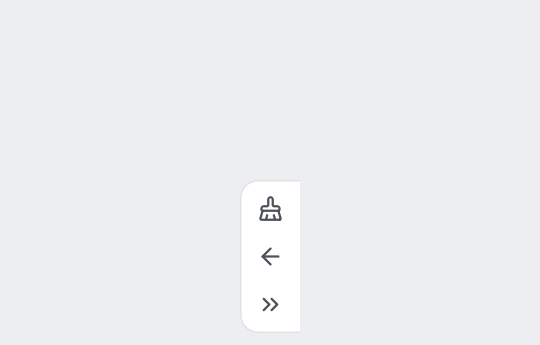
- 바 아래의 휴지통 비우기, 휴지통 닫기 단추로 휴지통을 비우거나 나와요
기타 설정
설정 → 일반 탭에서 아래 항목을 바꿀 수 있어요.
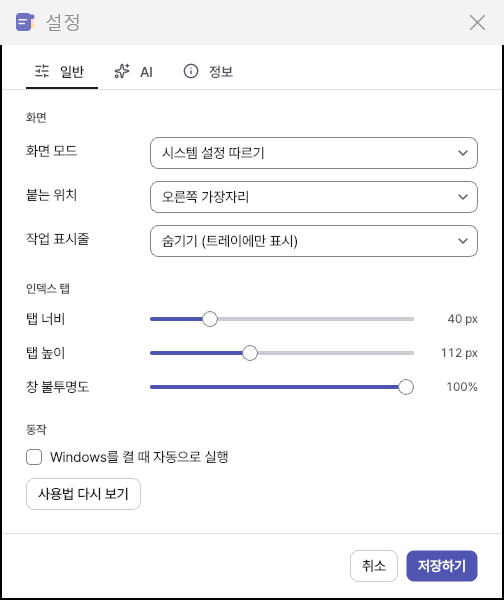
- 화면 모드 : 시스템 설정 따르기 · 밝게 · 어둡게
- 붙는 위치 : 오른쪽 / 왼쪽 가장자리 (트레이 우클릭으로도 바꿀 수 있어요)
작업 표시줄 : 트레이에만 표시(작업 표시줄에 안 뜸) · 작업 표시줄에만 · 둘 다 - 인덱스 탭 : 탭 너비(24
100px) · 탭 높이(60200px) (바 가장자리를 마우스로 끌어서도 바꿀 수 있어요) - 창 불투명도 : 메모 창을 반투명하게 (50~100%)
- Windows를 켤 때 자동으로 실행 : Windows에 로그인하면 바로 켜져요
- 사용법 다시 보기 : 첫 실행 때의 말풍선 안내를 처음부터 다시 봐요
문제 해결
- 앱이 화면에 보이지 않아요
화면 가장자리에 남은 로고 단추를 누르거나, 시스템 트레이(오른쪽 아래 시계 근처) 아이콘을 눌러요. Ctrl+Shift+Z로 숨겨 둔 상태라면 같은 단축키를 다시 눌러도 돼요.
- 탭이 너무 좁거나 넓어요
바의 안쪽 가장자리를 마우스로 끌어 바꿔요. 위·아래 끝을 끌면 길이가 바뀌어요. 설정 → 인덱스 탭에서 숫자로도 바꿀 수 있어요.
- AI 단추가 보이지 않아요
설정 → AI 탭에서 API 키를 입력하고 AI 기능 사용을 켜요.
- 실수로 지운 내용을 되돌리고 싶어요
메모 탭을 오른쪽 마우스로 누르고 이전 버전 보기를 고르거나 Ctrl+Alt+Z를 눌러요. 메모 자체를 지웠다면 휴지통에 30일 동안 남아 있어요.
- 데이터 위치
메모 데이터는 %USERPROFILE%\.memo_slide 폴더에 SQLite 파일(memos.db)로 저장돼요.
붙여 넣은 이미지는 같은 폴더의 images 안에 들어가요.
궁금한 점이 있다면 이메일로 알려주세요