

Slide Memo
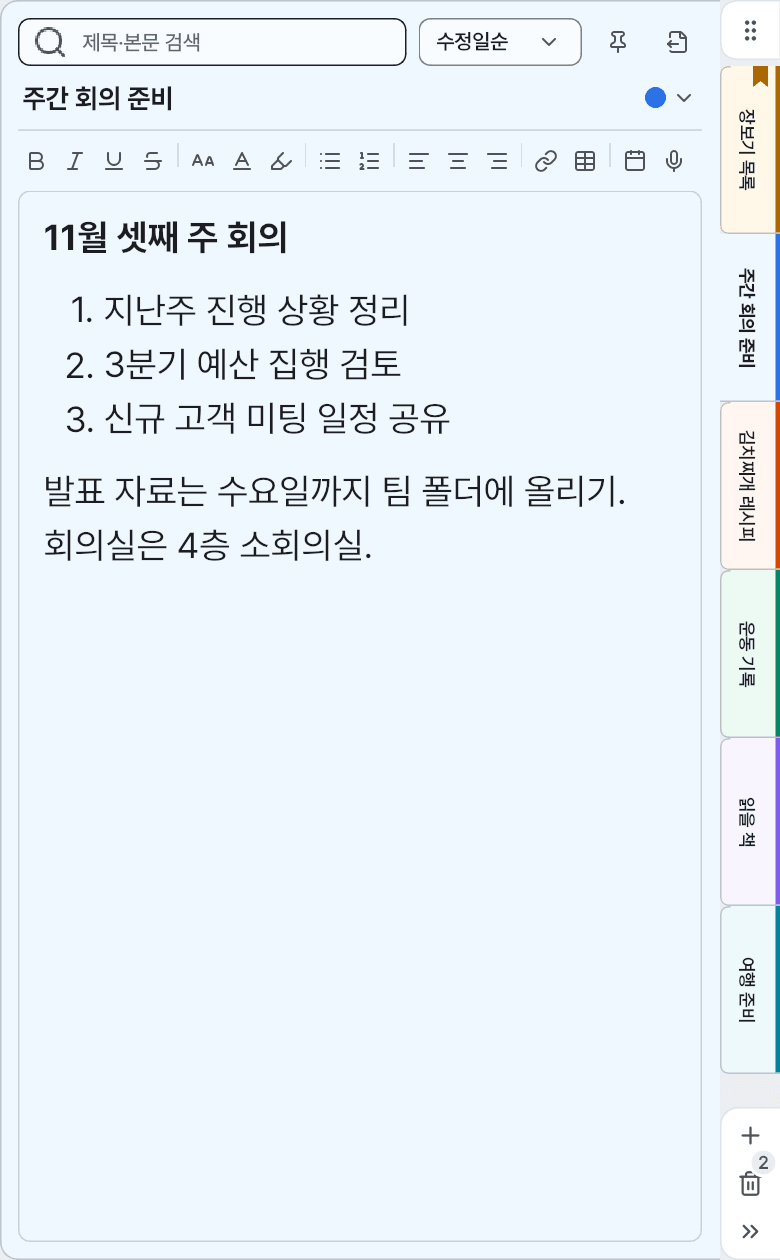
DesktopActive화면 가장자리에서 펼쳐지는 Windows 메모장이에요. 모든 메모는 내 컴퓨터에만 저장돼요.
빠른 시작
- 1SlideMemo-Setup.exe를 받아서 더블클릭해요.
- 2PC 보호 창이 뜨면 추가 정보를 누르고 실행을 눌러요.
- 3시작 메뉴에서 Slide Memo를 실행해요.
- 4화면 가장자리 세로 탭을 누르면 메모장이 펼쳐져요.
주요 기능
슬라이드 UI
필요할 때 펼치고 다시 숨김
화면 모드
밝게·어둡게·시스템 설정 따르기
종이 톤 메모 색
8가지 종이 톤과 직접 만든 색
로컬 저장
모든 메모가 내 컴퓨터에만
버전 기록
실수로 지운 내용도 이전 버전으로 되돌리기 (Ctrl+Alt+Z)
파일 내보내기
Word(.odt)·마크다운·텍스트로 저장
AI 기능 (선택)
요약·번역·맞춤법, 본인 API 키 필요
음성 → 메모
Whisper로 자동 변환
리치 에디터
굵게·기울임·불릿·이미지 붙여넣기 지원
Slide Memo 완전 사용 가이드
모든 기능, 단축키, 설정 가이드를 한 곳에 정리했어요.
가이드 읽기변경 이력
- v2.0.0latest2026.11.11
화면을 차분하고 깔끔하게 새로 다듬었어요, 어두운 화면 모드(밝게·어둡게·시스템 설정 따르기), 메모 색을 종이 톤 8가지로 바꾸고 쓰던 메모는 가장 가까운 색으로 옮겼어요, 바를 숨기면 화면 가장자리에 로고 단추가 남아요, 고정한 메모에 책갈피, 검색한 글자 강조, 휴지통 메모를 보다가 접으면 열려 있던 메모가 덮어써지던 문제 수정, 펼칠 때 뜨던 클립보드 붙여넣기 안내는 없앴어요(새 메모에 Ctrl+V), 2.0.0으로 올리면 메모 색이 바뀌어서 1.x로 되돌릴 수 없어요. 되돌리려면 업데이트 때 만든 백업을 써요.
시스템 요구사항
- •Windows 10 이상
- •디스크 공간 약 200MB (설치 파일 60MB)
- •AI 기능 사용 시: Anthropic / OpenAI / Gemini API 키 (선택)
- •음성 녹음 사용 시: 마이크 + OpenAI API 키
- •2.0.0으로 올리면 메모 색이 바뀌어서 1.x로 되돌릴 수 없어요. 되돌리려면 업데이트 때 만든 백업을 써요.